這個 AI 影片畫質提升工具可以免費使用嗎?
可以從免費試用開始。生成、批次、素材庫、下載和歷史管理等操作可能需要登入,並受可用方案額度影響。
上傳一段短影片,選擇 1080p、2K 或 4K 輸出,讓 TikTok 廣告、商品展示、舊影片和重複壓縮素材更適合再次發布。
預覽區用來確認影片素材;進入完整工作台後再進行雲端處理,並查看生成歷史。
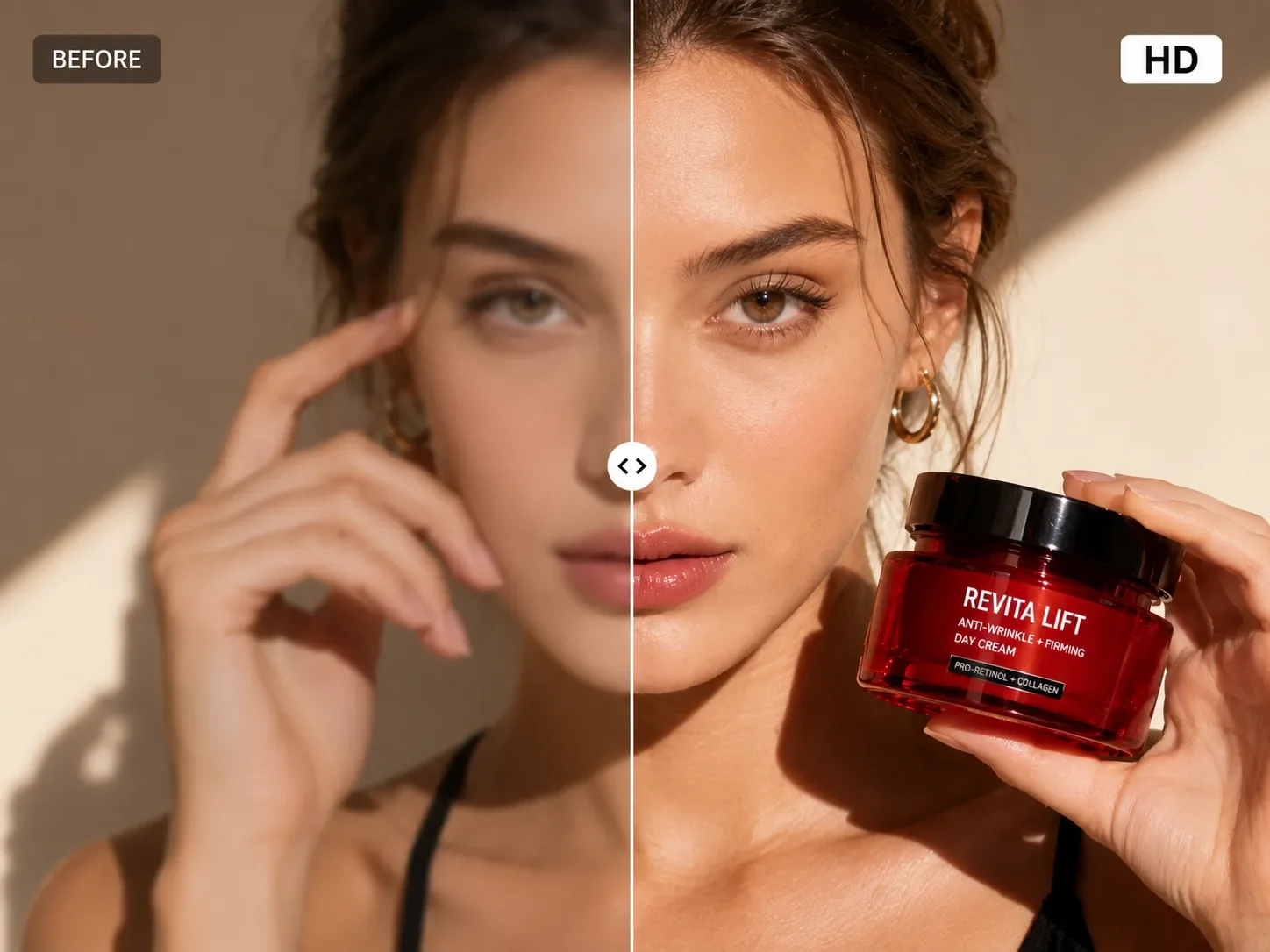
進入完整工作台後,可繼續使用素材庫影片、批次處理、預覽和下載。

 也可以在 Claude Code、Codex 等 AI Agent 中直接使用
適合已有素材、但需要更高清版本再投放、剪輯或再利用的創作者和電商團隊。
壓縮過的短影音再次投放前,可先提升主體邊緣、文字區域和商品細節觀感。
商品展示、櫥窗影片和賣點素材可先提升畫質,再用於詳情頁、廣告位和社群分發。
無法重拍時,先改善低解析度舊影片,讓素材更接近目前發布規格。
重複剪輯、轉碼或壓縮後的素材,可在加字幕、翻譯或重新發布前先提升清晰度。
上傳本地影片,選擇目標輸出,然後進入完整工作台處理和下載。
加入常見影片檔案,先預覽確認素材,再進入畫質提升流程。
依源影片品質和發布平台,在 1080p、2K、4K 與 30/60 FPS 之間選擇。
在工作台提交任務,預覽提升後的影片,下載檔案並管理歷史紀錄。
依照發布、剪輯或廣告測試需求選擇解析度和幀率,讓既有素材更清晰可用。
社群發布常用 1080p,需要更多剪輯空間時選 2K,源素材夠好且追求細節時再選 4K。
慢節奏素材可選 30 FPS;商品旋轉、鏡頭平移和動態畫面可選 60 FPS。
當一組廣告、商品影片或創意測試都需要同樣的清晰度處理時,可一起進入批次流程。
處理前會讀取源影片資訊,及早發現不適合目前高清流程的素材。
上傳真實素材前,可以先了解這些限制和選擇方式。
可以從免費試用開始。生成、批次、素材庫、下載和歷史管理等操作可能需要登入,並受可用方案額度影響。
低解析度、平台壓縮、舊影片或多次匯出的影片通常更適合。嚴重失焦、雜訊過重或壓縮損壞太大的素材通常只能部分改善。
行動端和社群發布通常選 1080p;需要更多細節、大螢幕播放或二次剪輯空間時可選 2K 或 4K,前提是源素材品質足夠。
商品旋轉、人物走動、鏡頭平移、遊戲錄影等動態較多的素材更適合 60 FPS;較慢的素材用 30 FPS 通常已經夠用。
完整工具支援常見影片檔案,單支影片最大 100 MB、最長 60 秒,一批最多 10 支。處理前會讀取影片中繼資料。
可以,但前提是你擁有原始素材的合法使用權,並遵守版權、肖像權和平台規則。不要上傳或發布無權使用的素材。
可以。CreatOK CLI 內建影片超分技能,能在 Claude Code、Codex 等 AI Agent 裡批次處理高清修復,不需要手動上傳網頁。前往 creatok.ai/cli 查看安裝步驟。
上傳短影片,選擇輸出規格,然後生成更清晰、適合再次重用的版本。