AI 影片分鏡生成器,用參考圖規劃短影片畫面
上傳商品、人物或場景參考圖,填寫短影片 brief,先生成可編輯分鏡預覽,再繼續生成分鏡圖。
寫清商品、受眾、開頭鉤子、關鍵動作、鏡頭方向、對白需求和畫面文字。
讓商品、人物、道具和場景細節在鏡頭規劃時保持一致。
先生成可編輯的面板想法,再建立分鏡圖。
分鏡圖完成後,可作為參考圖繼續生成影片提示詞。
參考圖變成分鏡預覽、分鏡圖和影片銜接
工具會結合參考圖和 brief 生成文字預覽,再生成可用於影片製作的分鏡圖。
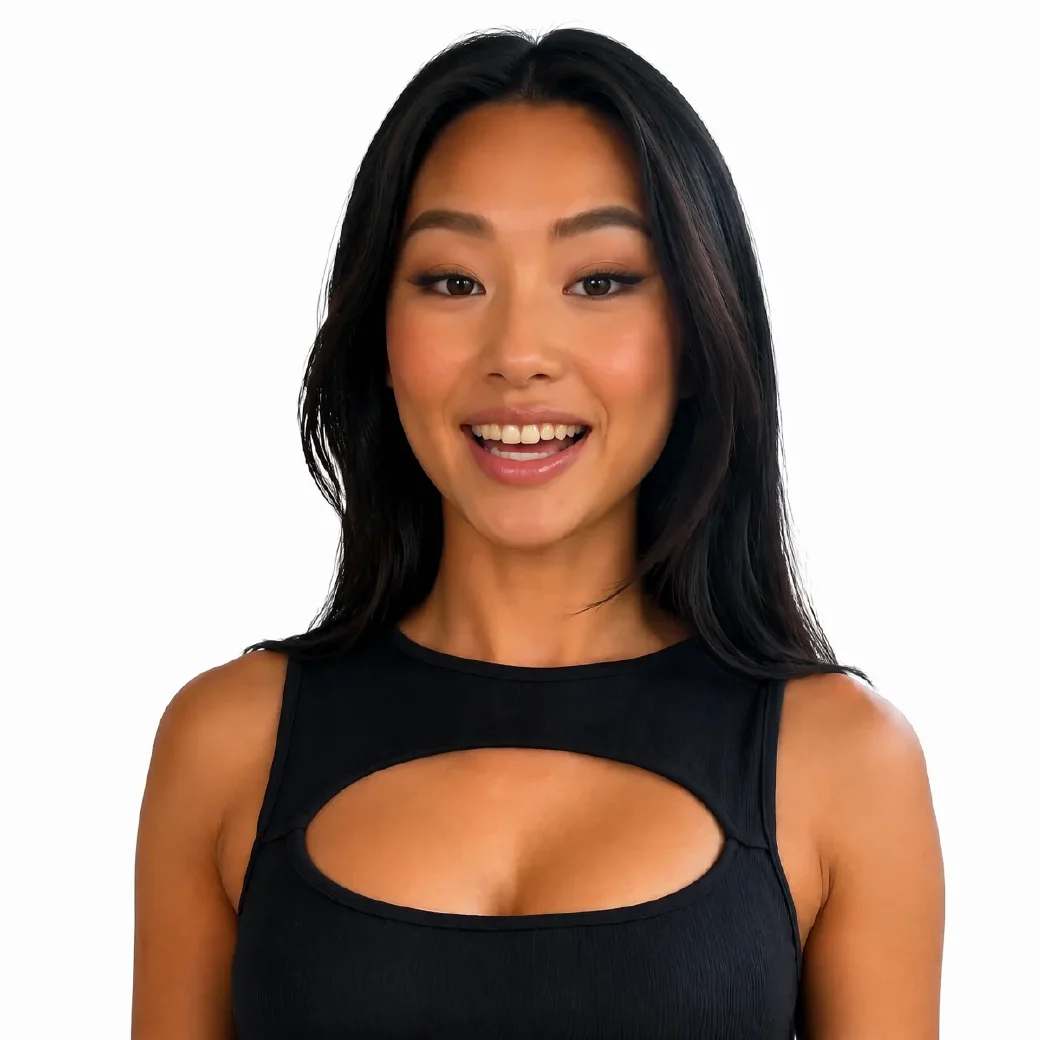
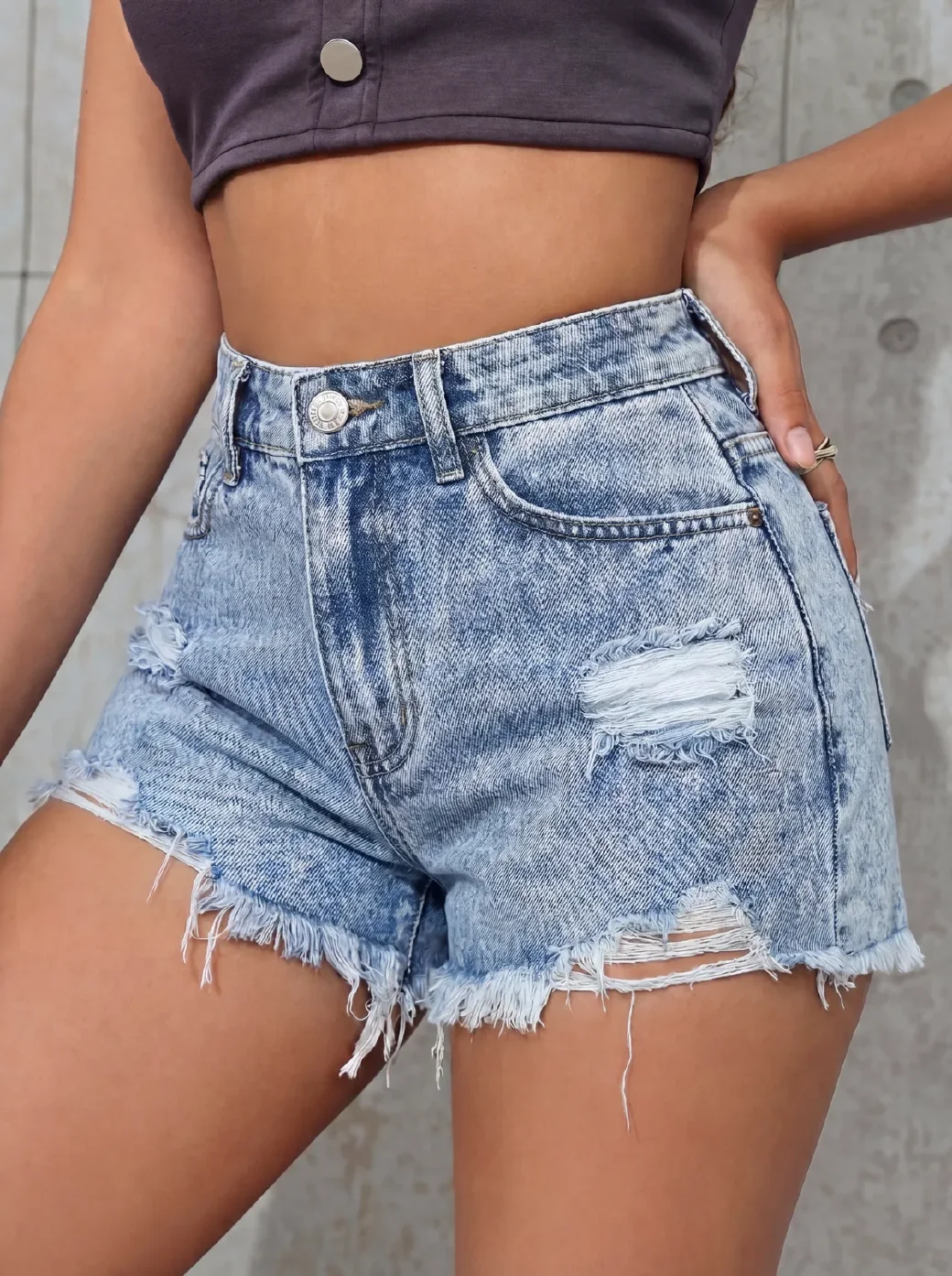
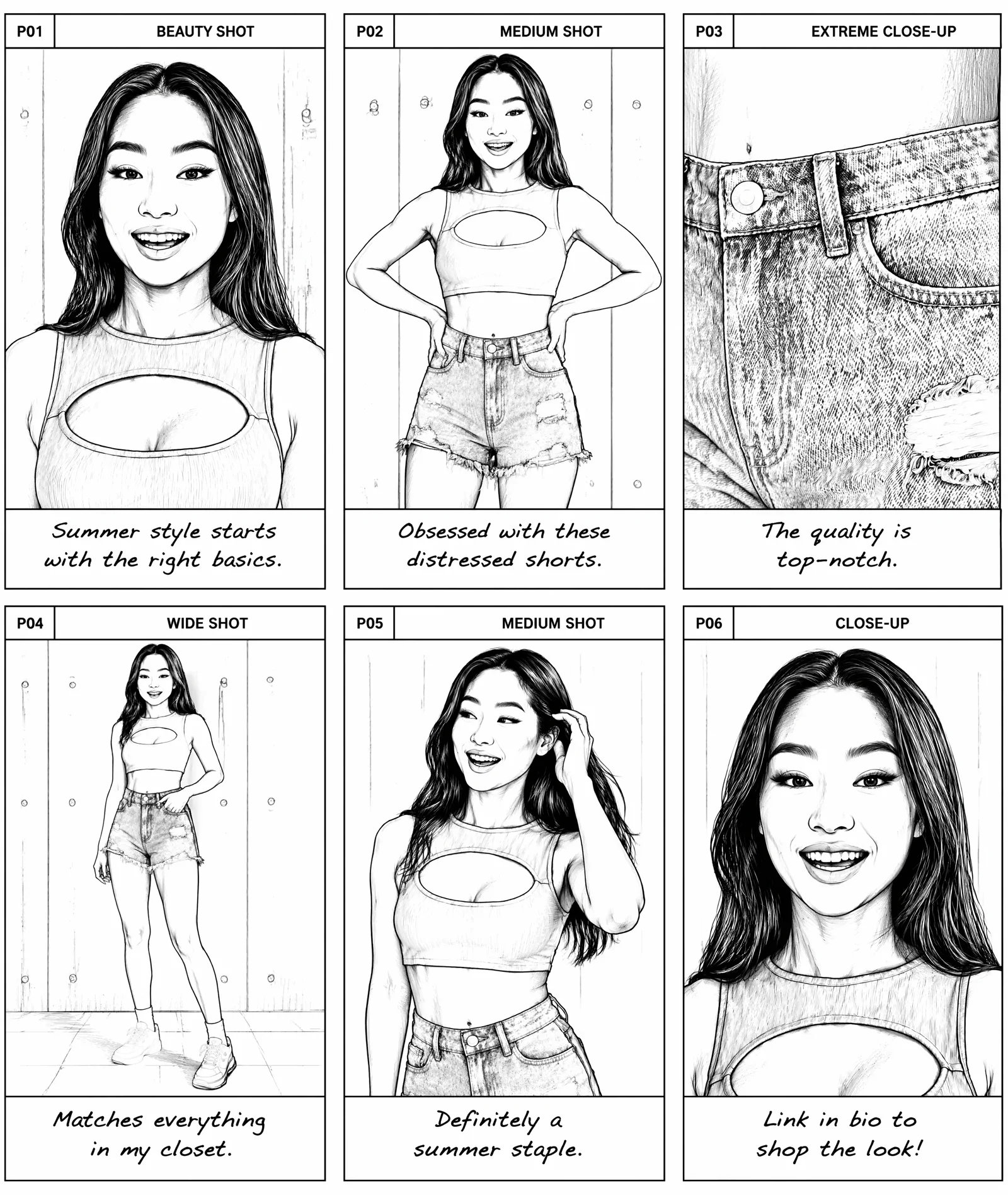
檢查每格標題、動作、鏡頭、對白和最終提示詞。
按選擇的畫幅、風格和格數生成視覺分鏡。
用完成的分鏡圖生成影片提示詞,並繼續到影片生成器。
把產品、角色、道具或場景參考變成用於影片規劃的視覺面板。
製作前先規劃清楚視覺故事
當 brief 需要畫面連續性,而不只是一段文案時,用分鏡生成器先把鏡頭順序整理出來。
商品展示影片
把商品圖、模特兒圖和賣點拆成逐格短影片規劃。
AI 影片提示詞
進入 Sora、Seedance、Veo 或其他影片模型前,先整理清楚鏡頭方向。
創作者拍攝 brief
給創作者更具體的鏡頭順序、畫面文字和參考圖上下文。
社群廣告策劃
規劃 TikTok、Reels、Shorts 的開頭、產品動作、字幕、對白和結果畫面。
3 步生成 AI 影片分鏡
從參考圖和 brief 開始,規劃面板順序,再生成用於製作溝通的分鏡圖。
- 01
上傳參考圖
新增商品、模特兒、人物、道具、場景或風格參考圖,讓分鏡有明確視覺依據。
- 02
填寫影片 brief
描述受眾、開頭、動作、鏡頭方向、對白、時長、格數和畫幅。
- 03
生成並繼續製作
生成分鏡面板,呈現鏡頭順序、視覺動作、機位方向和影片提示詞方向。
讓影片規劃更清晰的分鏡控制
頁面展示真實工具支援的關鍵選擇:參考圖、brief、格數、畫幅、風格、語言、對白、預覽和影片銜接。
逐格文字預覽
生成圖片前先檢查每格標題、時間方向、視覺動作、鏡頭說明、對白和提示詞。
結合參考圖規劃
用上傳圖片保持人物、商品、道具、場景和風格細節穩定。
分鏡圖輸出
基於選中的預覽格,按支援的畫幅、格數、風格和清晰度生成分鏡圖。
從分鏡銜接到影片提示詞
用完成的面板統一產品細節、鏡頭順序、視覺連續性和下一步影片提示詞。
AI 影片分鏡生成器常見問題
把參考圖和 brief 轉成分鏡前,可以先看這些實際邊界。
這個 AI 影片分鏡生成器可以免費使用嗎?
可以先免費試用,在準備測試創意時生成對應的結果版本。
分鏡工具需要哪些輸入?
準備至少一張視覺參考和一段影片 brief。你可以控制面板數量、畫幅、視覺風格、語言、對白、時長和補充方向。
它會直接生成最終影片嗎?
這個工具生成分鏡預覽和分鏡圖。分鏡圖完成後,可以生成影片提示詞,並繼續進入 CreatOK 影片生成器。
支援哪些圖片格式?
使用 JPG、PNG 或 WebP 參考圖。清晰的產品、角色、道具或場景參考能幫助分鏡保持視覺連續性。
可以控制分鏡版式嗎?
可以。工具支援 9:16、16:9、1:1 畫幅,以及 4、6、9、12、16 格分鏡,也可選擇黑白或彩色風格。
我的參考圖和 brief 會保持私密嗎?
上傳圖片會用於生成你請求的結果。請避免上傳你沒有使用權的素材。
相關創意工具
從分鏡規劃繼續進入商品圖、影片生成或提示詞提取。