

この AI 画像高画質化ツールは無料で使えますか?
無料トライアルから始められます。元画像の細部が足りないときに、より使いやすい鮮明版を作れます。
JPG、PNG、WebP をアップロードし、2x/4x の拡大を選択。商品ページ、SNS、人物写真、イラスト向けに、より見やすい PNG または JPEG を作成できます。
人物写真やモデル画像で顔の細部を自然に見せたい時に使います。
アプリ内と同じサンプルで、低解像度の商品画像が公開向けに整う様子を確認できます。
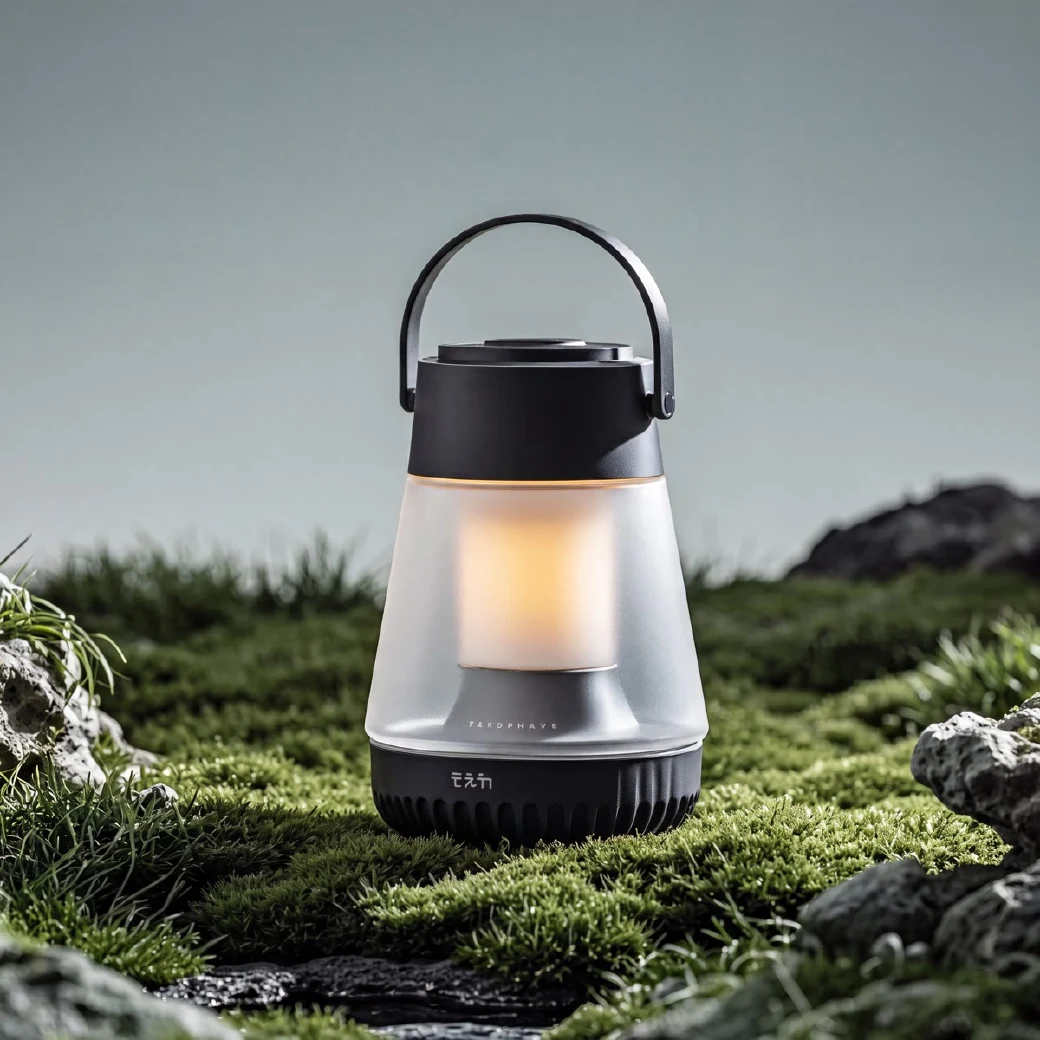
すでに画像はあるけれど、より大きく、より見やすい版が必要なクリエイターや EC チームに向いています。
ラベル、包装、布地、小さなディテールを商品ページで見やすくします。
圧縮されたサムネイル、スクリーンショット、古いキャンペーン画像を再投稿前に整えます。
ロゴ、キャラクターアート、ステッカー、アパレルプリントの線をよりくっきり見せます。
顔のディテールが重要な写真では、顔の強化を使って自然な見え方を狙えます。
画像を選び、鮮明化の方向を決め、公開しやすい版を生成します。
1 枚または小さなバッチを追加し、生成前に選択内容を確認します。
商品、圧縮画像、イラスト、人物、バッチ処理に合わせて高画質化の方向を選びます。
より鮮明なPNGまたはJPEGを作り、質感、輪郭、小さな文字を確認します。
ここで選ぶ内容は、実際の画像高画質化ワークフローにつながります。
商品、イラスト、高速バッチ、軽めの 2x、ノイズのある画像、イラスト v3 などから選べます。
SKU、カバー画像、クリエイティブ案を同じ高解像化設定で処理できます。
JPG、PNG、WebP を入力し、処理後は PNG または JPEG で出力できます。
商品写真、カバー、人物、クリエイティブ案に同じ方向を適用し、素材の見え方を揃えます。
実際の画像をアップロードする前に、形式、倍率、無料トライアル、効果の範囲を確認できます。
無料トライアルから始められます。元画像の細部が足りないときに、より使いやすい鮮明版を作れます。
JPG、JPEG、PNG、WebP の入力に対応しています。処理後の画像は PNG または JPEG で出力できます。
元画像が比較的きれいで自然に大きくしたい場合は 2x。商品写真、カバー、イラストでより大きく鮮明な結果が必要なら 4x が向いています。
構造が見える商品写真、人物、スクリーンショット、カバー、イラストは、輪郭、質感、読みやすい細部を整えやすいです。
はい。フル画像アップスケーラーは、小規模な商品バッチやクリエイティブ案を一貫した設定で処理する用途に向いています。
アップロード画像は依頼された結果の作成に使用されます。権利のない素材はアップロードしないでください。
はい。CreatOK CLI には画像高解像度化スキルが組み込まれており、AI エージェント(Claude Code、Codex など)から直接呼び出せます。出力結果は Web 版と同じです。インストール方法は creatok.ai/cli をご覧ください。